Guía de preparación técnica
Antes de actualizar WordPress, la pregunta útil no es solo qué versiones tienes pendientes: es cómo comprobarás que el cambio funciona y qué harás si algo falla. Una copia de seguridad, un entorno de pruebas y un plan de recuperación cumplen funciones distintas. Necesitas preparar los tres.
Esta guía no es una auditoría general de seguridad ni una lista de vulnerabilidades. Su objetivo es ayudarte a decidir si una actualización concreta está lista para aplicarse a la web pública.
Define el cambio antes de pulsar «Actualizar»
Prepara una ficha breve de intervención. Debe permitir que otra persona entienda qué vas a modificar, qué funciones podrían verse afectadas y cómo reconocer el estado anterior.
- Alcance: anota qué componentes de WordPress, plugins o temas se van a actualizar y sus versiones actuales.
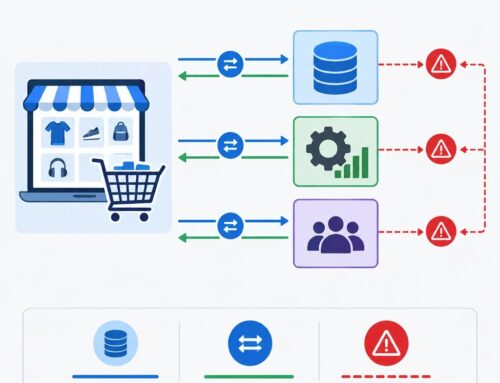
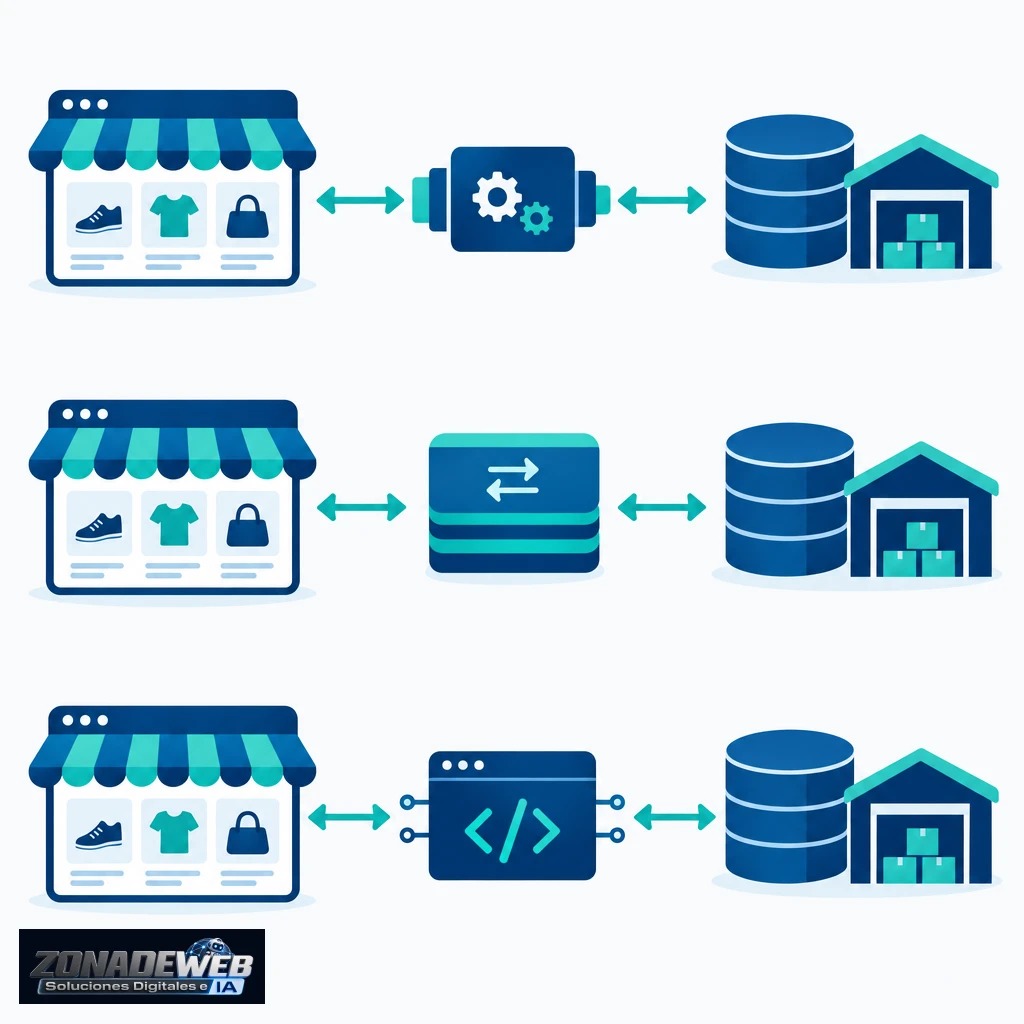
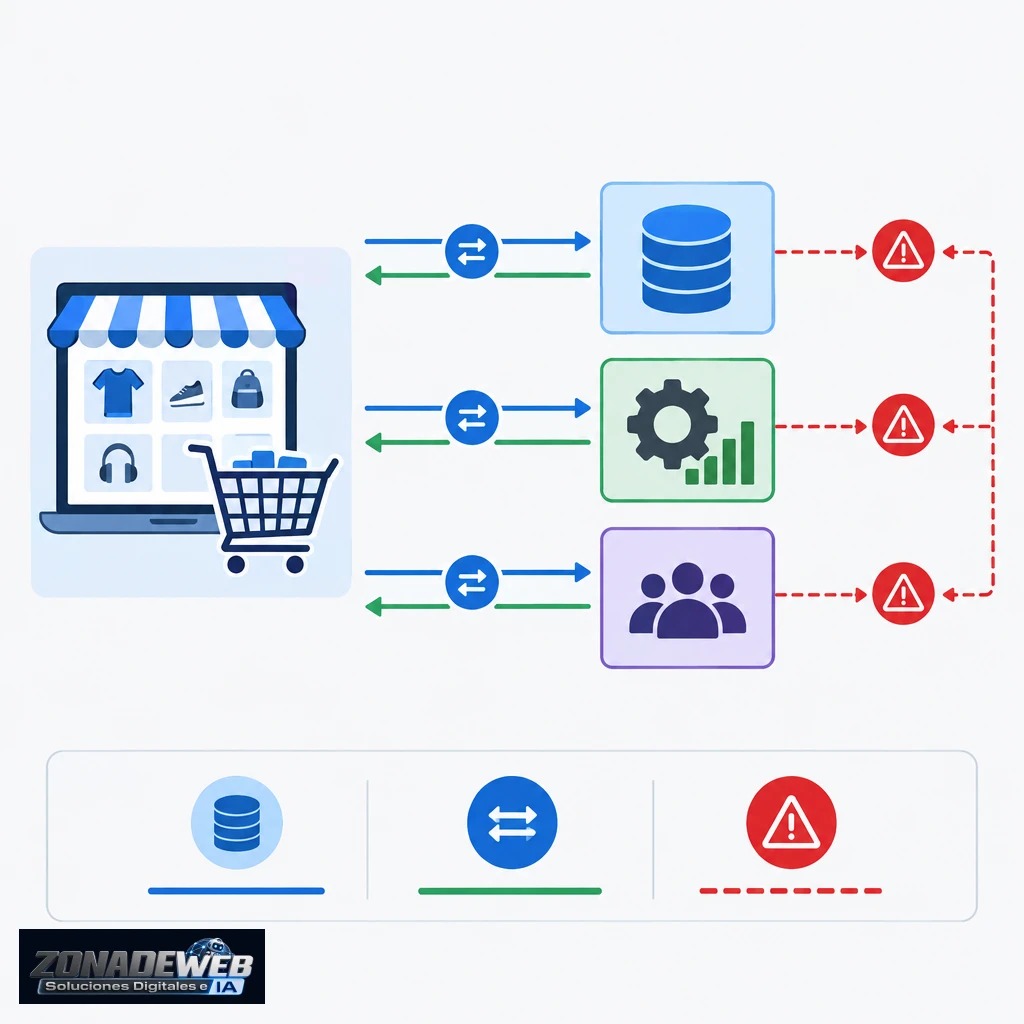
- Dependencias: identifica qué elementos intervienen en formularios, accesos, ventas, reservas o conexiones con otros sistemas, si existen.
- Estado de partida: registra los fallos que ya están presentes para no atribuirlos después a la actualización.
- Responsables: define quién ejecuta el cambio, quién comprueba el resultado y quién puede restaurar.
- Momento de intervención: elige una franja en la que puedas completar las pruebas y atender una incidencia, no solo iniciar la actualización.
Revisa también los requisitos de compatibilidad de los componentes afectados y la versión de PHP del entorno. Si desconoces el estado técnico de la instalación o hay incidencias repetitivas sin explicar, una auditoría de seguridad WordPress puede ayudar a aclarar el punto de partida.
Prepara una copia que puedas restaurar, no solo generar
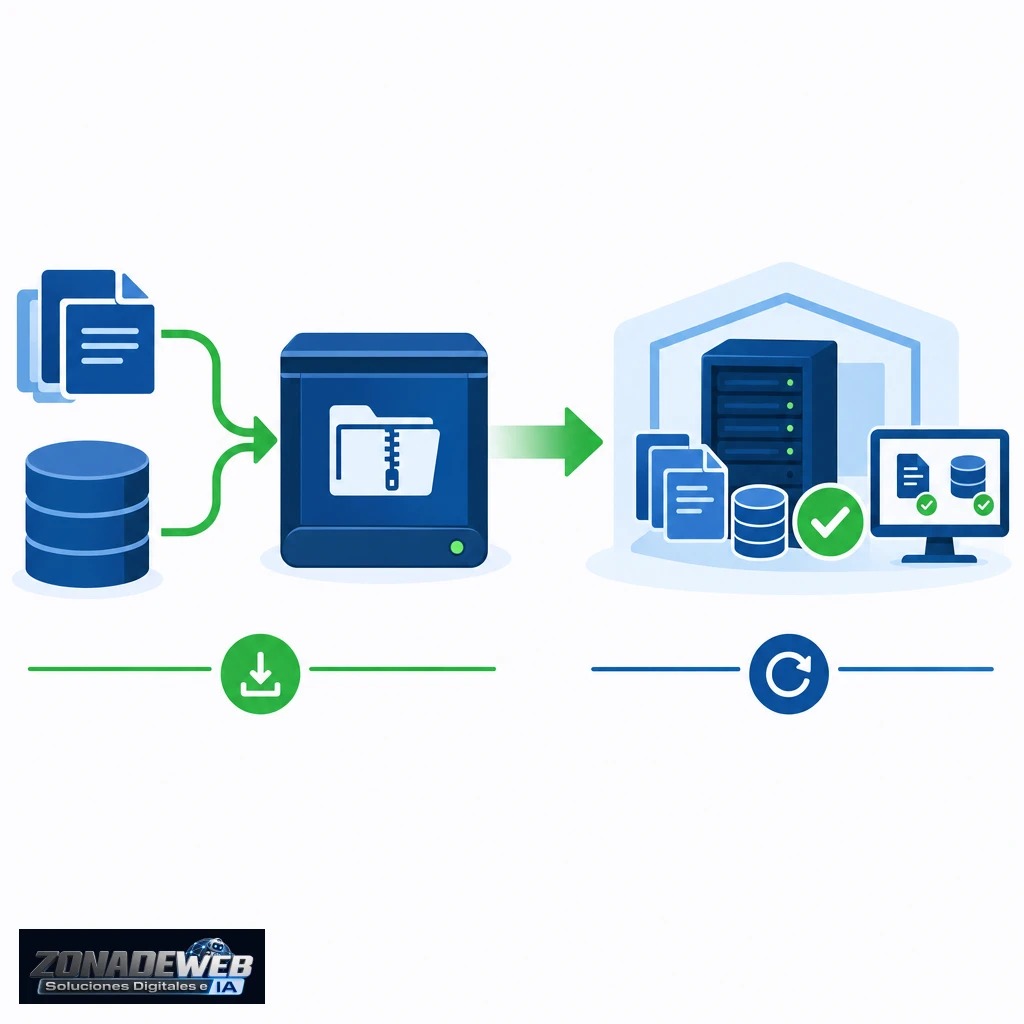
El criterio de preparación no debería ser «el backup ha terminado», sino «sabemos recuperar un estado coherente de la web». Antes de intervenir, comprueba qué contiene la copia y cómo se utiliza.
Qué verificar en la copia de seguridad
- Que incluya los archivos y la base de datos necesarios para recuperar la instalación.
- Que corresponda a un momento identificado y anterior al cambio.
- Que puedas acceder a ella aunque el panel de WordPress deje de estar disponible.
- Que dispongas de los accesos y del procedimiento necesarios para restaurarla.
- Que se haya probado su restauración en un entorno separado y se haya comprobado el funcionamiento recuperado.
La prueba de restauración debe confirmar algo más que la apertura de la portada: comprueba el acceso de administración y las funciones esenciales que hayas definido en la ficha de intervención.
Si necesitas revisar cómo se gestionan estas copias, consulta los sistemas de copias de seguridad de Zonadeweb, que contemplan la gestión de backups y las pruebas de restauración.
Decide qué pasará con los datos nuevos
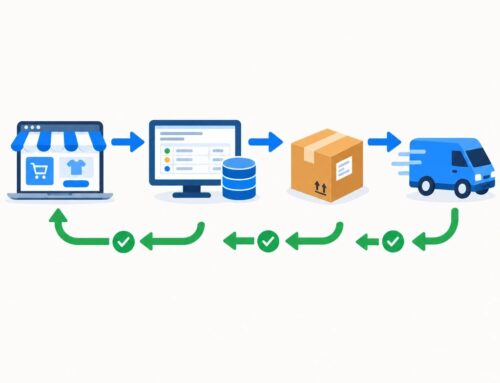
Si la web recibe pedidos, reservas, registros o cambios de contenido durante la intervención, una restauración completa podría dejar fuera datos posteriores a la copia. Define antes cómo limitarás los cambios durante ese periodo o cómo conservarás y conciliarás la información nueva. No improvises esta decisión cuando la web ya esté fallando.
Usa staging para ensayar la intervención completa
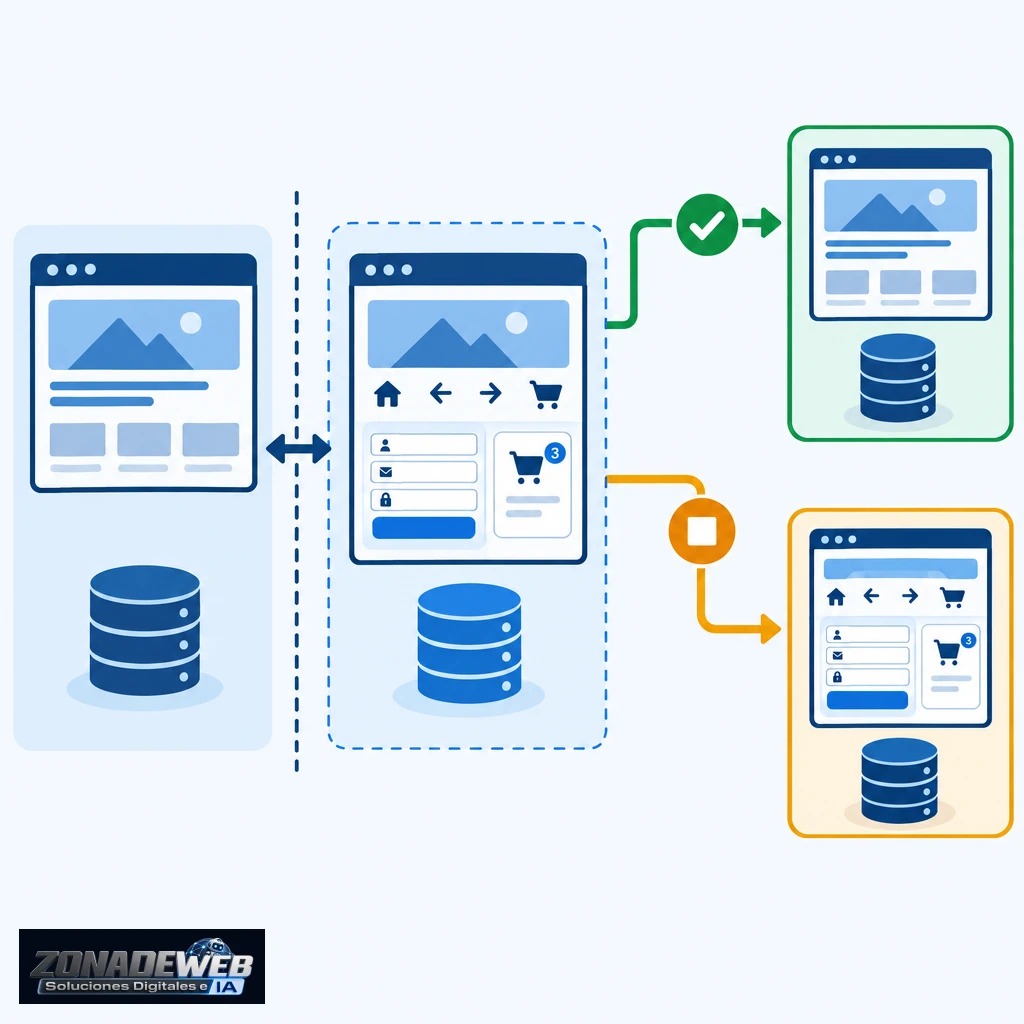
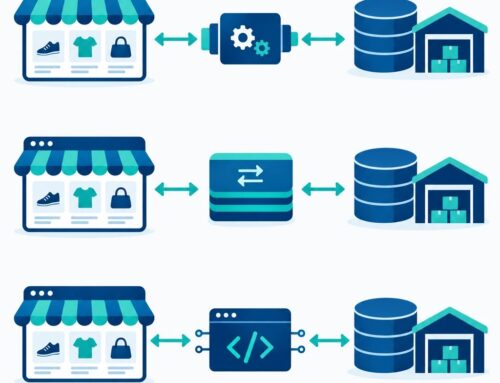
Un entorno de pruebas o staging es una instalación separada donde puedes ensayar la actualización sin aplicarla directamente a la web pública. Para que la prueba sea útil, debe representar el estado que vas a actualizar y las condiciones técnicas relevantes.
- Compara los entornos: revisa versiones, configuración y dependencias que puedan alterar el resultado.
- Aísla las pruebas: evita que el entorno de ensayo genere cobros, correos o acciones reales en sistemas conectados.
- Controla el acceso: protege los datos que contenga y evita que la copia se publique como una segunda web indexable.
- Ensaya el procedimiento: aplica los cambios previstos y registra en qué punto aparece cualquier incidencia.
- Repite las comprobaciones: utiliza la misma lista que emplearás después en producción.
No existe una secuencia universal de actualización válida para todas las instalaciones. Define el orden según las dependencias y compruébalo en staging. Si una fase falla, detén el ensayo y aclara la causa antes de continuar.
Importante: validar staging no significa que debas copiar toda su base de datos sobre producción. Si la web pública ha seguido recibiendo información, ese reemplazo puede sobrescribirla. Deja definido qué cambios se trasladan y cómo.
Qué comprobar: convierte las pruebas en resultados observables
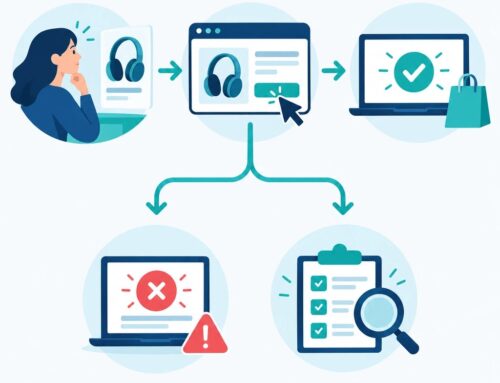
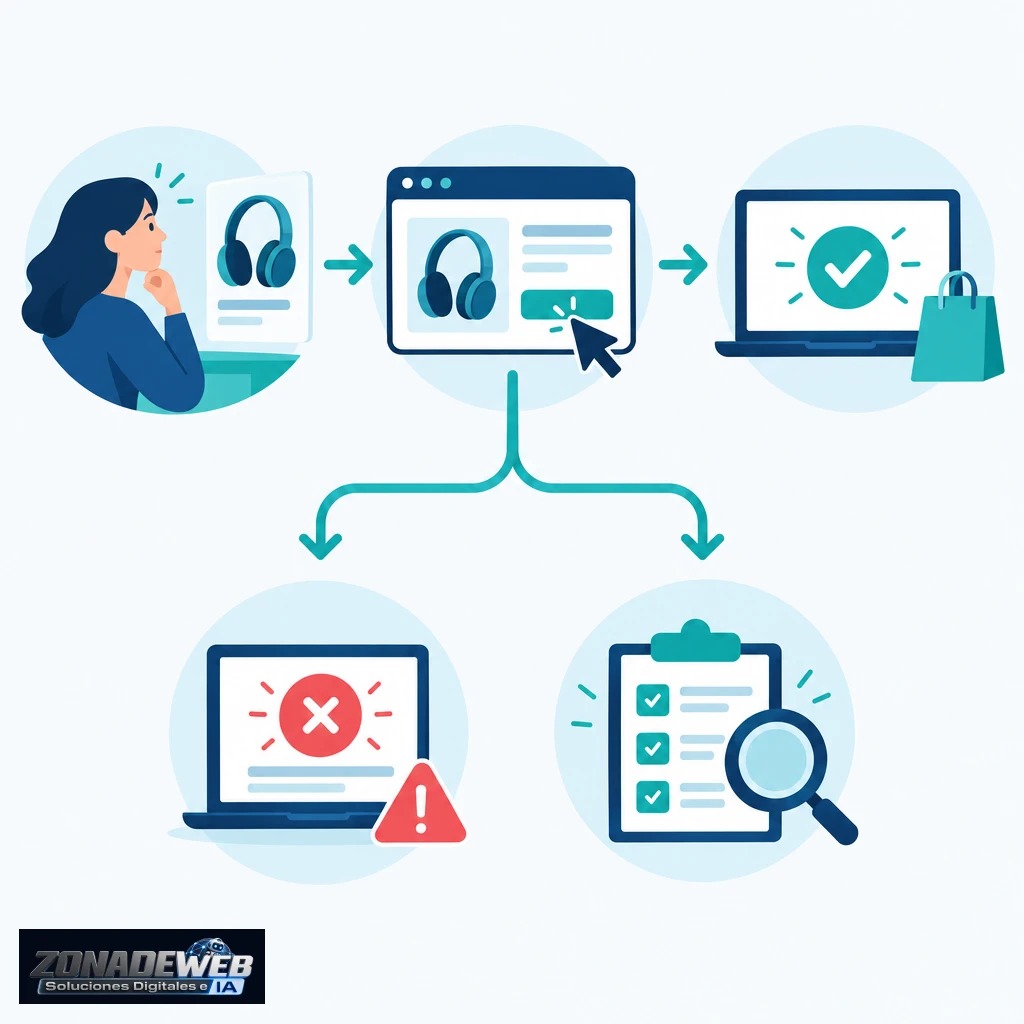
«La web parece funcionar» es una conclusión demasiado amplia. Para cada función importante, escribe una acción y el resultado esperado. Aplica estas comprobaciones únicamente donde correspondan a tu instalación.
Contenido y navegación
Abre páginas representativas en móvil y escritorio. Revisa menús, imágenes, enlaces y distribución visual. Compara con el estado anterior para detectar cambios de diseño.
Formularios y accesos
Realiza un envío controlado y verifica que llega al destino previsto. Comprueba el inicio de sesión y las funciones del área privada, si existe.
Venta, reservas e integraciones
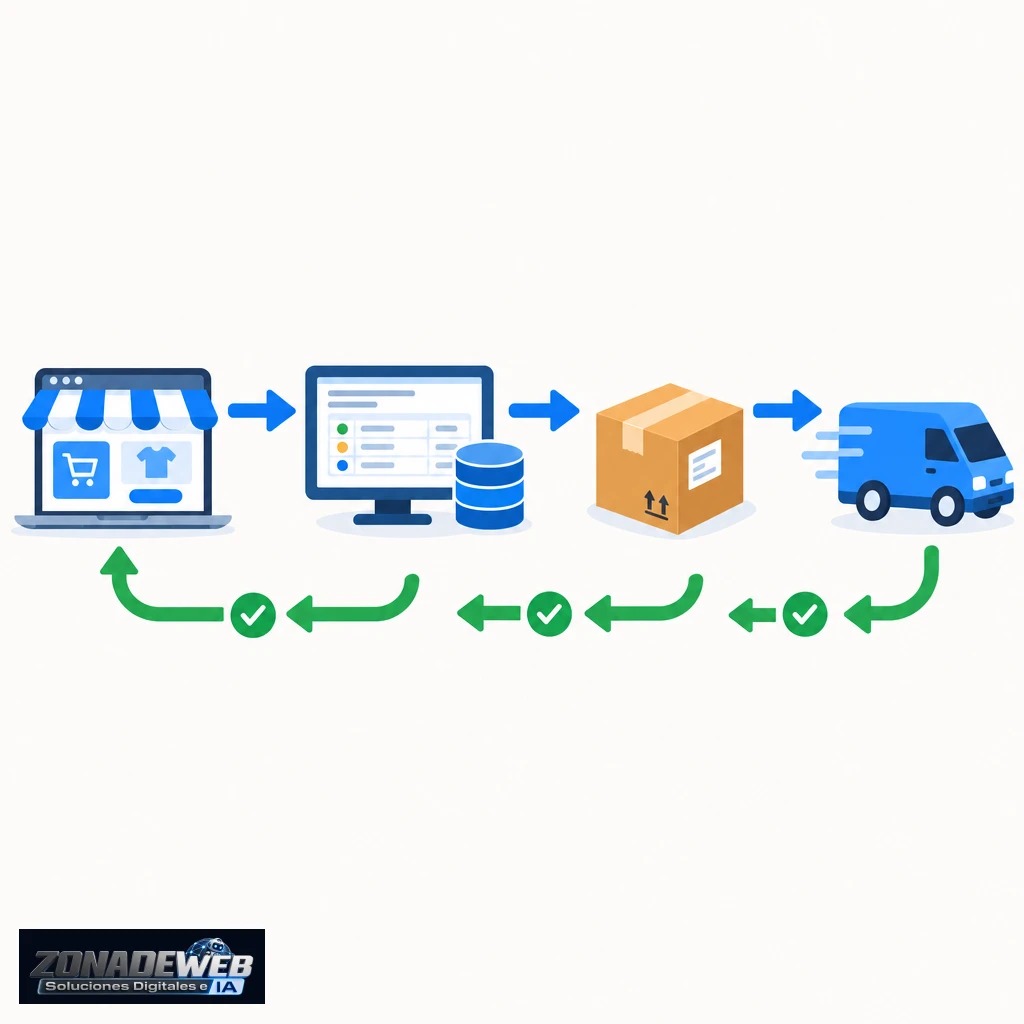
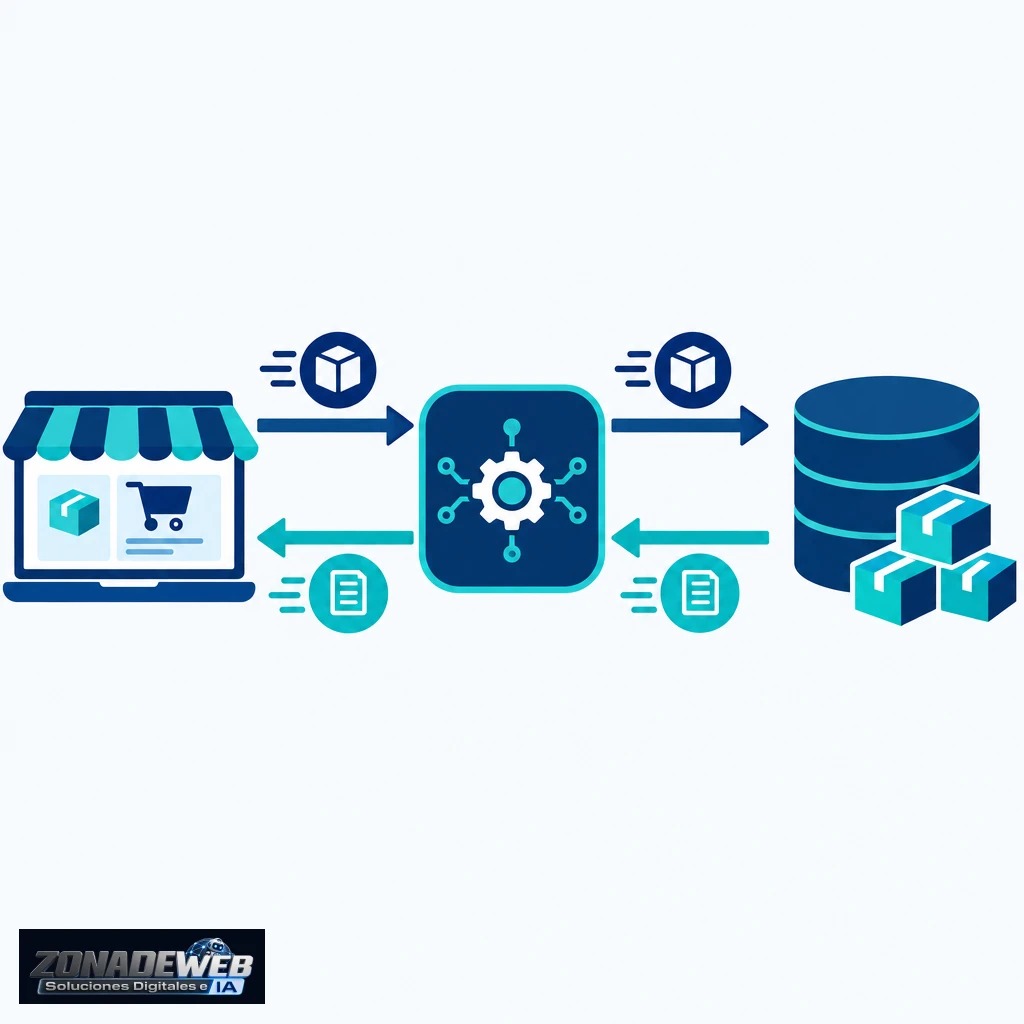
Ensaya el recorrido completo en condiciones de prueba: no basta con abrir el formulario o el carrito. Confirma que el resultado queda registrado y llega al sistema correspondiente.
Añade a la revisión las páginas y funciones que sostienen tu actividad. Registra para cada prueba el resultado esperado, el observado y si queda alguna incidencia pendiente. Conserva también una referencia del rendimiento anterior para detectar diferencias que requieran análisis, sin confundir una percepción aislada con una medición.
La decisión final: publicar, detener o recuperar
Antes de intervenir en producción, deja por escrito las condiciones de cada decisión. Así evitas aceptar un fallo importante por la presión de terminar.
- Publicar: la restauración está comprobada, el ensayo ha terminado sin incidencias bloqueantes y las funciones esenciales superan las pruebas.
- Detener: falta una copia utilizable, hay una incompatibilidad sin resolver o no puedes comprobar una función crítica.
- Recuperar: tras aplicar el cambio, una función esencial deja de operar y no puede resolverse dentro del margen de intervención acordado. Ejecuta el plan previsto, teniendo en cuenta los datos nuevos.
En producción, confirma que el estado de partida sigue siendo el previsto y genera una copia actual antes del cambio. Después, repite las pruebas críticas: el resultado de staging es una referencia, no sustituye la comprobación de la web pública.
Cuándo puedes dar la intervención por cerrada
Cierra cuando las comprobaciones estén registradas, no queden incidencias bloqueantes y el equipo responsable conozca el resultado. Documenta qué se ha actualizado y qué se ha pospuesto. Comprueba también que no permanecen restricciones temporales de acceso o indexación que no deban afectar a la web pública.
Si el cambio es una actualización crítica de seguridad, prioriza su evaluación y prepara las pruebas y la recuperación sin demoras innecesarias. No conviertas el miedo a una incompatibilidad en un aplazamiento indefinido.
¿Tu actualización todavía no está lista para ejecutarse?
Si no puedes validar la copia, reproducir las pruebas o definir la recuperación, conviene resolver esos puntos antes de intervenir. Zonadeweb dispone de un servicio de actualización de plugins y CMS bajo entornos de prueba. Consulta su enfoque para valorar si encaja con tu instalación.